
「DXLIVEを始めてみたけど、映像がカクカクして楽しめない…」「スマホとPC、どっちで見るのがいいの?」「履歴が残るのが気になって、なかなか気軽に使えない…」
DXLIVEはライブ配信サービスだからこそ、使うデバイスやネット環境によって体験の質が大きく変わります。
せっかくポイントを使って遊ぶなら、最高の環境で楽しみたいですよね。
この記事では、DXLIVEを快適に楽しむためのデバイス・ブラウザ・回線・プライバシー対策まで、環境づくりのすべてを解説します。
この記事でわかること
- DXLIVEに最適なデバイスの選び方(PC推奨)
- 推奨ブラウザとシークレットモード設定
- 公式が示すPCの推奨環境(CPU・メモリ・回線20Mbps以上)
- 音声・カメラ・決済の準備ポイント
\DXLIVEを16分無料で即遊べる!/
2026年10月の特典コード: 26PK8BHL
このボタンから登録してすぐ20pt分遊ぶ(DXLIVE公式サイトに移動)
DXLIVEを楽しむためのデバイス選び
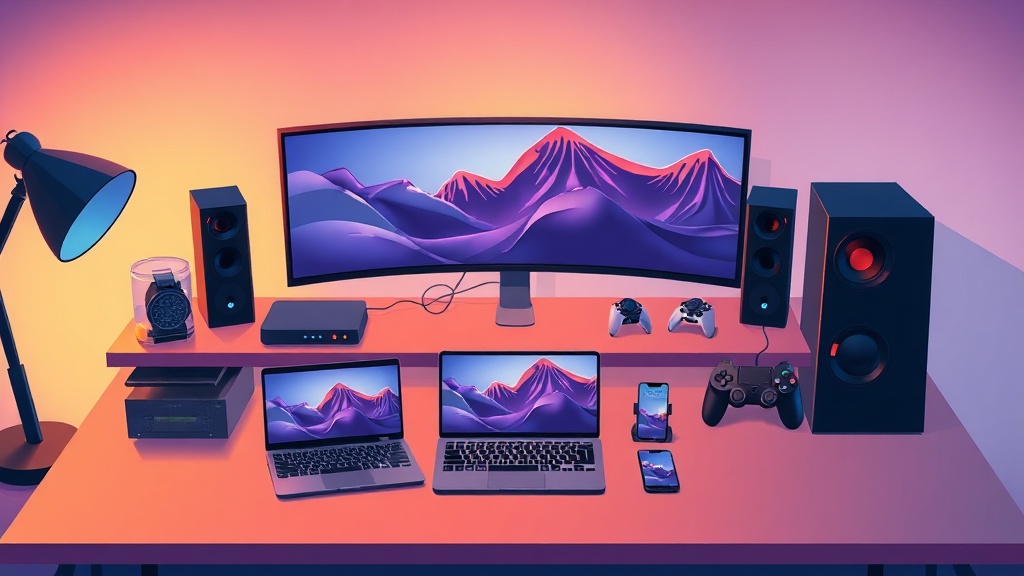
DXLIVEはPC・スマホ・タブレットのいずれからでも利用できます。ただし、デバイスによって操作性や楽しめる機能に差があるので、自分の使い方に合ったものを選びましょう。
PC(パソコン)が最もおすすめ
結論から言うと、DXLIVEを最も快適に楽しめるのはPCです。
理由はシンプルで、大画面で映像を楽しめること、チャット操作がしやすいこと、そして何より双方向チャットはPC環境が必須だからです。
双方向チャットでは自分のWebカメラとマイクを使って女の子とビデオ通話のように遊べますが、この機能はPCからしか利用できません。
ノートPCでもデスクトップPCでもどちらでもOK。スペックも特別なものは必要なく、普段ネットサーフィンができているPCなら問題ありません。
DXLIVEをがっつり楽しみたいなら、PCを用意するのが間違いない選択です。
スマホでも手軽に楽しめる
外出先やベッドの中など、スマホからでもDXLIVEは利用可能です。
ブラウザでアクセスするだけで使えるので、専用アプリのダウンロードは不要。手軽さでは一番です。
ただし、画面が小さいのでチャット欄と映像を同時に見づらかったり、双方向チャットが使えなかったりと制限はあります。
「ちょっと覗いてみたい」「無料チャットを楽しみたい」くらいの使い方なら、スマホで十分です。
人気記事 DXLIVEはスマホとPCどっちがいい?違いを比較
タブレットはバランス型
タブレットはPCとスマホのいいとこ取りができるデバイスです。
画面サイズはスマホより大きく映像を楽しみやすい一方、ベッドやソファでリラックスしながら使えます。iPadなどの大画面タブレットであれば、映像の迫力も十分です。
ただし、双方向チャットについてはPC同様に対応状況を確認する必要があります。メインはPCで楽しみつつ、サブでタブレットを使うというスタイルもおすすめです。

迷ったらPCで始めるのが正解だぜ。大画面の迫力と操作性は段違いだぞ!
推奨ブラウザとシークレットモードの活用

DXLIVEはブラウザベースのサービスなので、どのブラウザを使うかも重要なポイントです。ブラウザ選びを間違えると、映像が表示されない・動作が重いといったトラブルにつながります。
Chrome(クローム)が最も安定
DXLIVEで最も推奨されるブラウザはGoogle Chromeです。
映像の読み込み、チャット機能、決済画面のいずれも安定して動作します。特にこだわりがなければChromeを使っておけば間違いありません。
まだChromeをインストールしていない場合は、Googleの公式サイトから無料でダウンロードできます。
Chromeは常に最新版にアップデートしておきましょう。古いバージョンだと映像が正常に表示されないことがあります。Chromeは通常、自動でアップデートされますが、しばらく起動していなかった場合は手動で確認しておくと安心です。
その他の対応ブラウザ
Chrome以外にも、以下のブラウザに対応しています。
- Safari(Mac / iPhone利用者向け)
- Microsoft Edge(Windowsに標準搭載)
- Firefox
いずれも最新版であれば基本的に問題なく動作します。Mac・iPhoneユーザーであればSafariでそのまま利用してもOKです。
ただし、Internet Explorer(IE)は非対応です。まだIEを使っている場合は、必ず他のブラウザに切り替えてください。
シークレットモード(プライベートブラウジング)を使おう
DXLIVEを利用する際は、シークレットモード(プライベートブラウジング)の活用を強くおすすめします。
シークレットモードで開けば、閲覧履歴・Cookie・入力データがブラウザを閉じた時点で自動的に削除されます。家族や同居人と同じPCを使っている場合でも、痕跡を残さずにDXLIVEを楽しめます。
各ブラウザでの開き方は以下の通りです。
- Chrome: `Ctrl + Shift + N`(Macは`Command + Shift + N`)
- Safari: `Command + Shift + N`
- Edge: `Ctrl + Shift + N`
- Firefox: `Ctrl + Shift + P`
毎回シークレットモードで開く習慣をつけておけば、履歴を消し忘れる心配がなくなります。

シークレットモードって、何か特別な設定がいるの?
いいえ、特別な設定は不要です。上のショートカットキーを押すだけで、すぐにシークレットウィンドウが開きます。普通のブラウザと同じようにDXLIVEにアクセスするだけでOKです。
DXLIVEの公式推奨環境(PC)
DXLIVEは公式の「利用環境ガイド」で、サポートする動作環境を具体的に明示しています(www.dxlive.com/recommendedEnv.html・2025年10月1日更新)。PCで遊ぶ前に、まずここを満たしているか確認するのが一番確実です。
| 項目 | 公式のサポート環境 |
|---|---|
| OS・ブラウザ(Windows) | Windows 11 + Chrome最新版 または Edge最新版 |
| OS・ブラウザ(Mac) | MacOS + Chrome最新版 または Safari最新版 |
| CPU | 第7世代のIntel Coreプロセッサー以上 |
| メモリ | 8GB RAM以上 |
| 回線(下り) | 20Mbps以上 |
| 回線(上り) | 5Mbps以上 |
| ping(応答速度) | 150ms以下 |
| ジッター | 30ms以下 |
| カメラ | 720p・30fps以上 |
| マイク | カメラ内蔵マイク、またはヘッドセット |
CPUとメモリは、2017年以降に購入したPCならほぼ満たしている水準です。ゲーミングPCのような特別な機材を用意する必要はありません。
スマホから遊ぶ場合のサポート対象は、AndroidがChrome最新版、iPhoneがiOS 18.6以上+Safari最新版です。
なお公式の利用環境ガイドには回線速度チェックとカメラ・マイクチェックのボタンが用意されていて、その場で自分の環境が条件を満たすか測れます。双方向チャットを使う予定があるなら、先にここで確認しておくと当日あわてずに済みます。
スペック表を見て身構える必要はないぞ!引っかかるとしたらCPUやメモリじゃなくて、ほぼ回線側だ!
快適に遊ぶためのネット回線
DXLIVEはリアルタイムの映像配信サービスなので、ネット回線の品質が体験を大きく左右します。どれだけ良いデバイスやブラウザを使っていても、回線が不安定では意味がありません。
回線速度の目安
公式のサポート条件は下り20Mbps以上・上り5Mbps以上です。あわせて応答速度(ping)150ms以下、ジッター30ms以下も条件に入っています。
下りは映像を受け取る速度、上りは双方向チャットで自分の映像を送る速度です。のぞきや無料チャットだけなら下りを見ておけば十分ですが、双方向チャットを使うなら上り5Mbpsもあわせて確認しておきましょう。一般的な光回線であれば、どちらも余裕でクリアできます。
自分の回線速度がわからない場合は、Googleで「スピードテスト」と検索すればその場で測定できます。DXLIVEの利用環境ガイドにも回線速度チェックのボタンがあるので、そちらを使えば公式の判定基準のまま確認できます。
一番安定するのは有線LAN
公式の利用環境ガイドは、速度と安定性を最大限に保つには有線(LANケーブル)での接続を推奨しています。PCならLANケーブルを挿すだけなので、ここはスマホに対する明確な強みです。
有線が用意できない場合はWiFiでも問題ありません。ただしモバイル回線(4G/5G)は電波状況によって映像が途切れやすく、ライブ映像はデータ通信量も消費するため通信制限のリスクがあります。
特に双方向チャットでは自分の映像も送信するため、上り回線の安定性が効いてきます。カクつきが気になるなら、まずは有線接続を試すのが一番効果的です。
回線が不安定なときの対処法
映像がカクカクする、止まるといった症状が出た場合は、以下を試してみてください。
- LANケーブルで有線接続に切り替える
- ルーターを再起動する
- WiFiルーターに近い場所に移動する
- 他のデバイスのWiFi接続を一時的にオフにする
- ブラウザのタブを他に開きすぎていないか確認する
- PCを再起動してChromeで開き直す(長時間のチャットはCPUに負荷がかかります)
これらを試しても改善しない場合は、回線そのものの速度が不足している可能性があります。プロバイダーの変更や回線プランの見直しも検討しましょう。
回線のせいではなく映像が映らないとき
回線速度は足りているのにライブ映像が映らないこともあります。公式が原因として挙げているのは次の2つです。
- セキュリティソフトが稼働している … ライブ映像が正常に表示されないことがあります
- VPN、またはiCloudプライベートリレーが有効 … 同じく映像が映らない原因になります
心当たりがあれば、一度オフにしてから接続し直してみてください。
また、自分の環境が万全でも、女の子側のWebカメラや回線状況によってチャットが不安定になる場合があります。これはこちら側では対処できないので、別の女の子の部屋に入り直すのが早いです。
回線が安定してるだけで、映像の没入感がまるで違うぞ!有線が無理でもWiFi環境は惜しまず整えよう!
人気記事 DXLIVEのトラブル対策まとめ
プライバシー対策と音声・カメラの準備
DXLIVEを安心して楽しむために、プライバシー対策と周辺機器の準備も押さえておきましょう。この2つを整えるだけで、快適さと安心感が大きく変わります。
履歴の削除とブックマーク管理
シークレットモードを使わなかった場合は、手動で閲覧履歴を削除しましょう。
Chromeの場合、`Ctrl + H`で履歴画面を開き、該当の履歴を個別に削除できます。「閲覧履歴データの削除」から期間を指定して一括削除することも可能です。
また、DXLIVEをブックマークする場合は、ブックマークバーではなく「その他のブックマーク」フォルダなど目立たない場所に保存するのがおすすめです。ブックマークバーに表示されていると、他の人がPCを使ったときに目に入ってしまいます。
通知の管理
ブラウザの通知許可を求められた場合は、「ブロック」を選択しておくのが無難です。通知が表示されると、周囲に見られるリスクがあります。
万が一許可してしまった場合は、ブラウザの設定画面から通知をオフに変更できます。
人気記事 DXLIVEの安全性について解説
イヤホン・ヘッドホンの活用
DXLIVEを楽しむなら、イヤホンやヘッドホンの使用は必須レベルです。
周囲への音漏れを防げるのはもちろん、女の子の声がダイレクトに聞こえるので没入感が格段にアップします。スピーカーから音を出していると、どうしても周りが気になって集中できません。
Bluetooth接続のワイヤレスイヤホンでも問題ありませんが、遅延が気になる場合は有線イヤホンが確実です。映像と音声のズレが気になる方は有線を選びましょう。
Webカメラとマイクの設定(双方向チャット用)
双方向チャットを楽しみたい場合は、Webカメラとマイクが必要です。
ノートPCなら内蔵カメラとマイクがそのまま使えます。デスクトップPCの場合は外付けのWebカメラを用意しましょう。最近のWebカメラはマイク内蔵のものがほとんどなので、1台あればカメラとマイクの両方がそろいます。
初めて双方向チャットを利用する際、ブラウザからカメラとマイクへのアクセス許可を求められます。必ず「許可」を選択してください。ここで「ブロック」を選んでしまうと、双方向チャットが利用できなくなります。
カメラの映像って、相手にどう見えてるか確認できるの?
はい、双方向チャットに入ると自分のカメラ映像のプレビューが表示されるので、映り具合を確認してから楽しめます。部屋の照明を調整しておくと、よりきれいに映ります。
決済環境を整えてスムーズにDXLIVEを始めよう
環境が整ったら、あとは決済の準備をしてDXLIVEを始めましょう。
クレジットカードの準備
DXLIVEのポイント購入にはクレジットカードが必要です。対応しているブランドは以下の通りです。
- VISA
- Mastercard
- JCB
- Diners Club
クレジットカードの利用明細には「DTI Services」と表示されます。サイト名が直接表示されることはないので、明細からDXLIVEの利用がバレる心配はありません。
家族カードやデビットカードも基本的に利用できますが、一部対応していないカードもあるので、うまくいかない場合は別のカードを試してみてください。
明細に「DXLIVE」と出ないのは安心ポイントだぜ!気にせず楽しもう!
人気記事 DXLIVEの支払い方法を比較
環境チェックリスト
DXLIVEを始める前に、以下の項目を確認しておきましょう。
- デバイス: PC推奨(双方向チャットはPC必須)
- OS: Windows 11 / MacOS
- ブラウザ: Chrome最新版(Edge・Safariも対応)
- PC性能: 第7世代Intel Core以上・メモリ8GB以上
- 回線: 有線LANが理想、下り20Mbps以上・上り5Mbps以上
- プライバシー: シークレットモードで利用
- 音声: イヤホンまたはヘッドホン
- 決済: クレジットカード(VISA / Mastercard / JCB / Diners)
すべて準備できたら、あとはDXLIVEにアクセスして楽しむだけです。
最初は無料チャットから試して、慣れてきたらパーティーチャットや2ショットチャットにステップアップしていきましょう。
DXLIVEを最高の環境で楽しむためのまとめ

今回はDXLIVEを快適に楽しむための環境づくりについて解説しました。
- PCが最も快適で、双方向チャットにも対応している
- ブラウザはChrome推奨、シークレットモードで履歴対策も万全
- 公式条件は下り20Mbps・上り5Mbps。有線LANが最も安定する
- イヤホン・ヘッドホンで没入感アップ、明細表示も安心
環境さえ整えれば、DXLIVEの楽しさは何倍にもなります。まずは今すぐ環境をチェックして、DXLIVEを始めてみましょう!
関連記事
人気記事 DXLIVEはスマホとPCどっちがいい?違いを比較
人気記事 DXLIVEの入会方法を解説
人気記事 DXLIVEのトラブル対策まとめ